

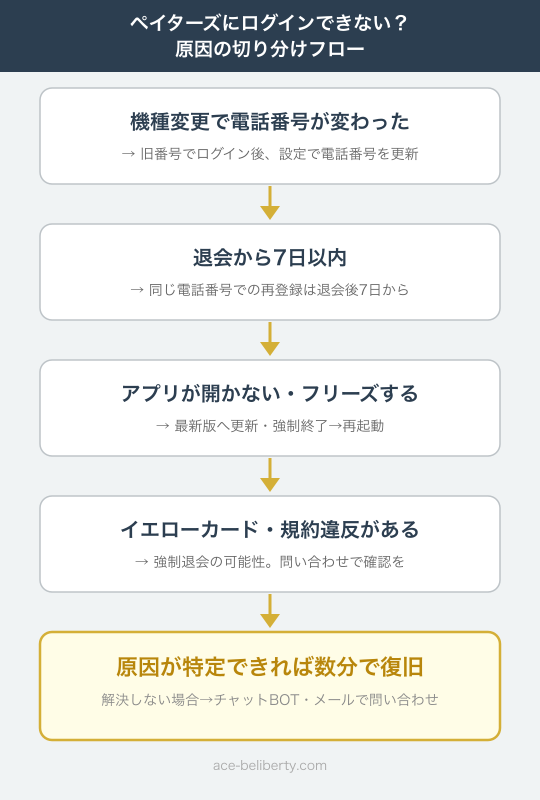
ペイターズへのログインに失敗したとき、原因のほとんどは「入力ミス」「機種変更による電話番号の変更」「退会後7日以内」「メンテ・不具合」「強制退会」の5つに切り分けられます。
突然入れなくなると焦りますが、電話番号の変更が原因であれば旧番号でログインして更新するだけで、数分以内に復旧できます。
この記事では、公式ヘルプと利用規約を一次確認したWebマーケターが、原因の特定・Web版での入り方・認証コードが届かない場合の手順・乗っ取りへの対処・正しい問い合わせ窓口まで一記事にまとめています。
この記事の要約
- ログインできない原因は「入力ミス」「機種変更による電話番号の変更」「退会後7日以内」「メンテ・不具合」「強制退会」の5つに大別できる
- アプリが開けないときはブラウザでpaters.jpにアクセスすればWeb版から利用できる
- 問い合わせはアプリ内チャットBOTかメール(info@paters.jp)のみで、電話によるサポート窓口はない
結論|ペイターズにログインできない原因と対処の早見表
ペイターズにログインできない原因は、入力ミス・電話番号の変更・退会後7日・メンテや不具合・強制退会の5つに大別できます。
このうち最も多いのは機種変更にともなう電話番号の変更で、旧番号とパスワードで一度ログインして番号を更新すれば解決します。
以下の早見表で自分の症状に近い行を確認し、該当する章へ進んでください。
| 症状 | 考えられる原因 | 対処・参照先 |
|---|---|---|
| 「パスワードが違います」と表示される | 入力ミス・大文字/小文字の誤り | パスワードを再設定→入力ミスの章 |
| 機種変更後にログインできない | 電話番号変更でIDが引き継がれていない | 旧番号+パスワードでログイン→電話番号変更の章 |
| 「退会後7日以内」と表示される | 再登録制限期間中 | 7日経過後に同じ番号で再登録→退会7日の章 |
| アプリが開かない・フリーズする | メンテナンスまたはアプリの不具合 | 最新版へ更新・再インストール→メンテの章 |
| ログイン後に機能が制限されている | イエローカードまたは年齢確認未完了 | 問い合わせまたは強制退会の章を確認 |
| 認証コード(SMS)が届かない | 電波・SMS設定・一時遅延 | 認証コードの章 |
| 身に覚えのない認証コードが届く | 第三者によるアクセス試行の可能性 | パスワード変更+パスコード設定→乗っ取りの章 |
【原因別】ペイターズにログインできないときの対処法
ペイターズにログインできない原因は5つあり、それぞれ対処法が異なります。
特に多いのは機種変更で電話番号が変わったケースで、ペイターズは電話番号がログインIDを兼ねるため旧番号での入力が必要です。
以下、頻度の高い順に整理します。
電話番号・メールアドレス・パスワードの入力ミス
ペイターズのログイン失敗の一因は、電話番号・メールアドレス・パスワードのいずれかの入力ミスです。
英字の大文字・小文字、全角・半角の違いが原因になるケースがよくあります。まず入力内容をゆっくり見直してください。
パスワードを忘れた場合は、ログイン画面の「パスワードをお忘れの方」から再設定できます。登録時のメールアドレスまたは電話番号を入力すると、再設定用のリンクが届きます。
再設定の手順は次のとおりです。
- ログイン画面で「パスワードをお忘れの方」をタップ
- 登録済みのメールアドレスまたは電話番号を入力
- 届いたメール内のリンクから新しいパスワードを設定
再設定後は英数字を混在させたパスワードにしておくと、セキュリティ面で安心です。
機種変更で電話番号が変わった
機種変更後に新しい電話番号でログインを試みると、アカウントが見つからずエラーになります。
ペイターズは電話番号がアカウントのIDを兼ねているため、番号変更後は旧番号でログインしてから設定で番号を更新する必要があります(出典:ペイターズ公式)。
対処手順は次のとおりです。
- 旧番号+元のパスワードでログイン
- マイページ→設定→「電話番号の変更」から新番号を入力
- 新番号へ届く認証コードを入力して完了
旧番号がすでに解約済みで認証コードを受信できない場合は、ログイン自体ができなくなります。その際はメール(info@paters.jp)へ問い合わせてください。
機種変更前に電話番号の変更手続きを済ませておくことが、最大のトラブル防止策です。
退会から7日間が経過していない
ペイターズを退会した後、同じ電話番号での再登録は退会から7日間できません(出典:ペイターズ公式)。
退会後7日以内にアクセスすると制限中のメッセージが表示されます。解決策は7日間待つことのみで、問い合わせでの早期解除はできません。
また、退会するとアカウント情報・ポイント・メッセージ履歴はすべて削除され、再登録後も引き継ぎはできません。退会・再登録の詳細はペイターズの退会手順と再登録方法でまとめています。
解約と退会は別の手続き
アプリを削除しただけでは解約(課金停止)にはなりません。
退会前に必ず定期課金をキャンセルしてください。退会だけでは課金が止まらず、月額料金が引き続き請求されます(出典:ペイターズ公式)。
メンテナンス・アプリの不具合
ペイターズが一時的にログインできない場合、メンテナンスまたはアプリの不具合が原因の場合があります。
ユーザーレビューでは「年齢確認画面がフリーズして操作できない」という報告が2026年5〜6月に複数確認されています(Google Playレビュー2026年5〜6月)。最新版への更新で改善するケースが多いようです。
確認手順は次のとおりです。
- ペイターズの公式ヘルプページでメンテナンス情報を確認する
- アプリを最新バージョンに更新する(App Store / Google Play)
- アプリを強制終了してから再起動する
- スマートフォン本体を再起動する
- アプリを削除して再インストールする
これらを試しても改善しない場合は、後述の問い合わせ窓口へ連絡してください。アプリ不具合の対処についてはペイターズアプリが固まる・重い時の対処法も参照してください。
イエローカード累積による強制退会
ペイターズでは規約違反行為が累積するとイエローカードが付与され、重大な違反があると強制退会になります。
イエローカードと違反歴は電話番号の単位で管理されており、退会・再登録してもリセットはされません(出典:ペイターズ公式)。つまり同じ電話番号で再登録しても、過去の違反歴は引き継がれます。
ログイン後にブーストが使えない、メッセージ送信が制限されているといった状態が続く場合は、イエローカードが付与されている可能性があります。付与期間・報告内容・報告者は非開示のため、詳細は問い合わせ窓口へ確認してください。
強制退会の詳細はペイターズの強制退会・垢BAN事例と対策でまとめています。
ペイターズのWeb版にログインする方法(スマホ・PC)
ペイターズはアプリが開けないときも、ブラウザでpaters.jpにアクセスすればWeb版からログインできます。
ログインに使うのはアプリと同じ電話番号(またはメールアドレス)とパスワードで、推奨ブラウザはSafariとChromeです。
以下で手順と、Web版で使えない4つの機能を確認します。
Web版ログインのURLと手順
ペイターズのWeb版はpaters.jpからアクセスし、アプリと同じ認証情報でログインできます(出典:ペイターズ公式)。
手順は次のとおりです。
- ブラウザで paters.jp を開く
- ログイン画面で電話番号(またはメールアドレス)を入力する
- パスワードを入力してログインをタップ
スマートフォンでもパソコンでも同じURLで利用できます。アプリに不具合が発生しているときや、PCから確認したいときに活用してください。
推奨ブラウザはSafariとChromeです。古いバージョンのブラウザではレイアウトが崩れる場合があるため、最新版での利用を推奨します。
Web版でできない4つの機能と注意点
ペイターズのWeb版はアプリの代替として使えますが、以下の4つの機能は利用できません(出典:ペイターズ公式)。
- プッシュ通知(メール通知は可能)
- ミッション機能(デイリー・ウィークリーのポイント獲得)
- プロフィール写真の削除(必要な場合はサポート経由)
- プロフィール公開範囲の設定(身バレ防止のプライベートモード設定)
プッシュ通知が届かないため、メッセージを見逃しやすい点に注意してください。アプリが復旧したら通常の使い方に戻ることをおすすめします。
Web版の詳しい使い方はペイターズWeb版のログイン手順と使えない機能でまとめています。
ペイターズで認証コード(SMS)が届かないときの対処法
ペイターズの認証コード(SMS)が届かない原因は、電波状況・SMS拒否設定・電話番号の入力ミス・一時的な遅延のいずれかがほとんどです。
退会から7日以内は同じ番号で再登録できず認証に進めないため、まず退会日を確認してください。
確認手順と届かないときの対処は、以下のとおりです。
認証コードが届かない主な原因と確認手順
届かない場合は、次の順で確認してください。なおこれらはSMS受信の一般的なトラブルシューティングで、ペイターズ固有の仕様ではありません。
- 電波・通信状況の確認:圏外やWi-Fiのみ接続ではSMSを受信できないことがあります。モバイル通信をオンにして再試行してください
- SMS拒否設定の確認:キャリアや端末の設定でSMSを受信拒否していると届きません。設定→メッセージのフィルタリング項目を確認してください
- 電話番号の入力ミス確認:入力した番号にハイフンや全角文字が含まれていないか確認してください
- 時間をおいて再試行:ネットワークの一時的な遅延で数分後に届くことがあります。5〜10分待ってから再試行してください
- 端末の再起動:スマートフォンを再起動してからもう一度試してください
それでも届かない場合は、別の端末や別の回線で試すことも有効です。
それでも届かないとき(時間をおく・問い合わせ)
上記の確認をすべて行っても認証コードが届かない場合は、次の対処を試してください。
- 30分〜1時間程度時間をおいてから再試行する
- 異なるWi-Fi環境・モバイル回線で試す
- アプリを最新バージョンへ更新してから再試行する
それでも解決しない場合は、アプリ内チャットBOTかメール(info@paters.jp)へ問い合わせてください。認証コードに関するより詳しい対処法はペイターズの認証コードが届かない原因と解決策もご参照ください。
身に覚えのない認証コードが届く|ペイターズ乗っ取りのサインと対処
身に覚えのない認証コードが届く場合、第三者があなたの電話番号でログインを試みている可能性があります。
ただし認証コードがなければログインは完了しないため、コードを誰にも教えていなければ即座に乗っ取られるわけではありません。
安全を確認する手順とパスコードによる予防策は、次のとおりです。
身に覚えのない認証コード=第三者のアクセス試行の可能性
ペイターズの認証コードは、誰かがあなたの電話番号でログインを試みたときに送信されます。
つまり心当たりのないコードが届いたということは、第三者があなたの番号を入力した可能性があります。
ただし、「認証コードを入力する」というステップをクリアしなければアカウントへのログインは完了しません。コードを第三者に伝えていない限り、この時点でアカウントが乗っ取られたわけではないと考えられます。
繰り返し届く場合や、深夜など心当たりのないタイミングで届く場合は、下記の防御手順をすみやかに実施してください。
今すぐやる防御(パスワード変更・パスコード設定)
身に覚えのない認証コードが届いたときに実施すべき対処は、次の2つです。
1. パスワードを変更する
設定→「メールアドレス・パスワードの変更」から、現在のパスワードを別のものに変更してください。他のサービスと同じパスワードを使い回している場合は、必ず異なるものに変えてください。
2. パスコードを設定する
ペイターズには起動時に4桁のパスコードロックをかける機能があります(Face IDでの解錠も可能)。設定→「パスコード」から有効にしてください。3回連続で入力を間違えると自動ログアウトされるため、端末を他人に触られた場合の不正利用リスクを大幅に下げられます(出典:ペイターズ公式)。
ペイターズのプライベートモードで身バレを防ぐ方法やペイターズの通報・ブロック機能の使い方も参考にしてください。
乗っ取りの不安が解消されたら、次は業者やサクラを見抜く準備を整えておきましょう。ログインが回復しても、アプリ内での危険を見分けられないと時間と費用を無駄にするリスクがあります。業者・サクラを見抜くチェックリストを無料で受け取っておいてください。
それでもログインできないときのペイターズへの問い合わせ方法
ペイターズには電話によるサポート窓口はなく、問い合わせはアプリ内のチャットBOTかメール(info@paters.jp)で行います。
「問い合わせ電話番号」として出回る番号(050-5490-4459)は個人情報相談の窓口であり、ログイントラブルの解決には使えません(出典:ペイターズ公式)。
正しい問い合わせ手順は次のとおりです。
アプリ内チャットBOTから問い合わせる場合
マイページ→設定→「お問い合わせ」からチャットBOTに接続できます。よくある質問への自動回答がメインですが、オペレーターへの接続も可能です。自動更新停止(解約)の手続きもこの窓口から行います。
メールで問い合わせる場合
info@paters.jpへ、登録済みの電話番号またはメールアドレス・問い合わせ内容を記載して送信してください。返信まで数日かかる場合があります。急ぎの場合はチャットBOTからオペレーターへの接続を先に試みてください。
問い合わせ窓口の詳細はペイターズの問い合わせ方法と返答時間でもまとめています。
ペイターズのログインに関するよくある質問
ペイターズを強制退会される理由は?
規約違反の累積・年齢確認の未完了・他ユーザーからの違反報告が主な原因です。違反はイエローカードとして電話番号の単位で記録され、累積すると強制退会になります。退会・再登録後も違反歴はリセットされません(出典:ペイターズ公式)。詳細はペイターズの強制退会・垢BAN事例と対策をご確認ください。
ペイターズは再登録できますか?
退会から7日が経過していれば、同じ電話番号で再登録できます。ただしアカウント情報・ポイント・メッセージ履歴は引き継がれません。再登録前に定期課金(解約)を停止しているかも確認してください。再登録の手順はペイターズを退会後に再登録する方法をご参照ください。
年齢確認が原因でログイン後に使えないのはなぜ?
ペイターズではメッセージの送信に年齢確認が必須です。ログイン自体はできていても、メッセージを送ろうとすると年齢確認画面に誘導されます。提出書類は運転免許証・マイナンバーカード・パスポート等が対応しています。手順の詳細はペイターズの年齢確認・本人確認の方法をご覧ください。
ペアーズにログインできないのですが?
「ペイターズ」と「ペアーズ」は別のアプリです。ペアーズはMatch Group運営の恋愛・婚活アプリで、ペイターズとは無関係です。このページはペイターズ(paters.jp)の情報をまとめています。ペアーズをご利用の方はペアーズの公式サポートへお問い合わせください。
まとめ
この記事のまとめ
- ログインできない原因は「入力ミス」「機種変更による電話番号の変更」「退会後7日以内」「メンテ・不具合」「強制退会」の5つに大別される。最頻は電話番号の変更で、旧番号でログインして番号を更新すれば解決する
- アプリが開けないときはブラウザでpaters.jpにアクセスすればWeb版からログインでき、メッセージの送受信は可能(ただしプッシュ通知・ミッション・プロフ写真削除・公開範囲設定の4機能は使えない)
- 問い合わせはアプリ内チャットBOTかメール(info@paters.jp)のみ。電話窓口はなく、050-5490-4459は個人情報相談の窓口のため、ログイントラブルには使えない
原因が特定できれば、多くのケースは数分以内に復旧できます。
ログインが回復したら、業者やサクラを見抜く準備も整えておくと安心です。
問題が解決したら、ペイターズで活動を再開してみてください。
ペイターズを無料で始めるペイターズの使い方全般はペイターズの使い方・料金・仕組みまとめでまとめています。

