

paddyは、パスワードではなく、電話番号かメールアドレスに届く認証コードでログインします。入れないときは、届かない側から別の方法に替えれば、たいてい同じアカウントに戻れます。
SMSが届かなければメールアドレスか、電話をかける認証に切り替えます。機種変更や入れ直しのあとは「新規登録」でなく「ログイン」を選べば、プロフィールもメッセージも元のままです。戻れないのは、自分で退会したアカウントだけです。
実際に登録して確認したweb版のログイン画面と、公式ヘルプ・公式マニュアル・画面の文言を読んで確かめました(2026年11月時点)。
結論
- ログインは電話番号かメールアドレス(iPhoneはApple IDも)
- パスワードは無く、届いた認証コードを入れる
- SMSが届かない:メールアドレスか電話をかける認証へ
- 機種変更・入れ直し:「ログイン」を選べばデータは元のまま
- 戻れないのは退会したアカウントだけ
ブラウザで入るなら、paddyのweb版から「ログイン」を押します。
paddyにログインできないときの早見表
入れない原因は、画面に出た文言か、起きていることで見分けられます。下の表で近い行を探し、右の列から試してください。
| 出た文言・起きていること | 原因 | 直し方 |
|---|---|---|
| SMSの認証コードが届かない | 電波・受信の設定 | 再送・メールアドレスか電話の認証へ |
| メールの認証コードが届かない | 迷惑メール・受信の設定 | 迷惑メールを見る・受信を許可 |
| 認証コードが一致しません | 入れ間違い | 入れ直す・再送する |
| 試行回数が上限に達しました | 試した回数が多い | 時間をおく |
| 電話番号が登録済みです | 「新規登録」を選んだ | 「ログイン」から入る |
| こちらの電話番号は登録されていません | 別の番号で登録した | 別の番号かメールアドレスで |
| 新しい端末でデータが空になった | 新規登録をした | ログアウトして入り直す |
| 不明なエラー | 残ったキャッシュ | 入れ直す・キャッシュを消す |
| アプリが開かない・落ちる | 一時的な不調・古い版 | 再起動・回線の切り替え・更新 |
| Wi-Fiのときだけ開かない | J:COMのWi-Fiの設定 | モバイル通信で試す・設定を変える |
| ただいまメンテナンス中です | 運営の作業 | 終わるまで待つ |
| アカウントは停止されています | 運営が止めた | お知らせを見て問い合わせ |
| 自分で退会した | アカウントが無い | 戻せない |
表の文言は、公式ヘルプとweb版の画面の文言を2026年11月に確かめたものです。直し方の順番は、公式ヘルプのログインできない場合の対処法に沿っています。
paddyのログイン方法|アプリもweb版も認証コードで入る
paddyのログインは、電話番号・メールアドレス・Apple ID(iPhoneだけ)の3つです。どれもパスワードは使わず、届いた認証コードか、Appleの確認で入ります(公式ヘルプ・2026年11月時点)。
ログインの画面と入れるもの
アプリかweb版を開き、最初の画面で「新規登録」ではなく「ログイン」を押します。次の画面は「ログイン情報を入力して下さい。」で、上に「電話番号」と「メールアドレス」の切り替えがあります。
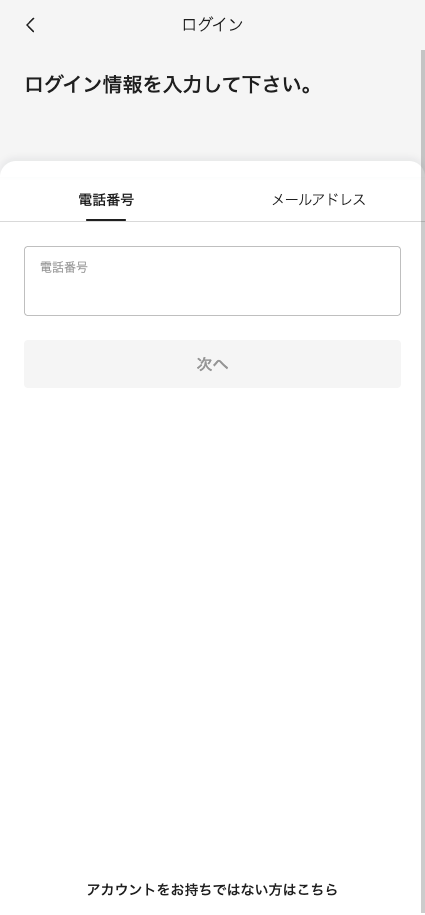
画面の上の切り替えで、登録に使ったほうを選んでから入力します。
- 「電話番号」か「メールアドレス」を選び、登録したものを入れて「次へ」
- SMSかメールに届いた認証コードを入れて「認証」
- 「ログインに成功しました。」と出れば完了
電話番号はハイフンを付けず、数字は半角で入れます。公式ヘルプは、全角と半角が混ざる・登録と違う番号やアドレスを入れる、をよくある間違いに挙げています。
登録はメールアドレスかApple IDで行い、電話番号の認証を済ませると電話番号でもログインできる仕組みです。GoogleやLINEのアカウントで入る方法は、公式ヘルプにもweb版の画面にもありません。
PCやブラウザで入るならweb版
PCやスマホのブラウザからは、https://paddy67.today/web/のweb版に入れます。公式ヘルプはPCではweb版を使うよう案内し、推奨のブラウザをChrome・Safari・Edge・Firefoxの最新版としています。
アプリが開かないときや「不明なエラー」が直らないときも、公式はweb版でログインするよう案内しています。ただし、web版だけで使うとプッシュ通知は届かず、お知らせはメールで見ることになります。
iPhoneは、Safariでweb版にログインし、右下の「・・・」→「共有」→「ホーム画面に追加」で、アプリのように置けます(公式ヘルプ・2026年11月時点)。
ログアウトのしかた
ログアウトは、下の「アカウント」→右上の「設定」→一番下の「ログアウト」です。ログアウトしても、もう一度ログインすれば続きから使えます。
退会せずにアプリを消すと、ログアウトした状態になります。アプリを消しても退会にはならず、有料プランの自動更新も止まりません。
認証コードが届かない・一致しないとき
認証コードが届かないときは、届かない方をあきらめて、メールアドレスか電話をかける認証に切り替えます。公式マニュアルも、電話番号で入れなければメールアドレス、メールで入れなければ電話番号を試すよう書いています。
SMSが届かないときはメールアドレスに切り替える
まず数分待って「コードを再送」を押し、Wi-Fiとモバイル通信を切り替えてもう一度試します。それでも届かなければ、ログイン画面に戻り、上の切り替えを「メールアドレス」にして登録のアドレスを入れます。
公式マニュアルは、SMSが届かない理由に、着信拒否・メッセージのフィルタの設定・キャリアの設定の更新を挙げています。海外の番号からのSMSを拒否する設定でも届かないことがあります。
固定電話の番号と、日本以外で発行された電話番号は、paddyの認証に使えません(web版の画面の文言・2026年11月時点)。
メールが届かないときは迷惑メールと受信の設定を見る
メールの認証コードが届かないときは、迷惑メールのフォルダを見て、@paddy67.todayからのメールを受け取れるように設定します。会員登録の認証メールなどの送り元はaccount@paddy67.todayです。
公式ヘルプのメールのトラブルのよくある質問は、ほかにアドレスの打ち間違い(ドットとカンマ)・メールボックスの容量・URL付きのメールの拒否を挙げています。
docomoのアドレスは、初めの設定でPCからのメールを受け取らないことがあります。My docomoで「パソコンなどのメール受信設定」を「受信する」にします。
電話をかける認証(発信認証)で入る
SMSもメールもだめなら、自分のスマホからpaddyの指定の番号へ電話をかけて、本人の番号だと確かめる方法があります。公式ヘルプは、これを最後の手段として案内しています。
- 電話番号を入れて「次へ」
- 認証コードの画面の下の「認証コードが届かない場合は、こちらをタップして電話認証をお試しください。」
- 「電話番号の確認」で番号を見て「電話認証へ進む」
- 「発信する」を押して、出てきた認証用の番号へかける
- 電話が切れると、自動でログインされる
電話は1〜2回鳴ると自動で切れ、通話料はかからず、話す必要もありません。非通知の設定にしていると認証できないので、外してからかけます。
「発信を確認できませんでした」と出たら、入れた番号とかけた電話が同じかを見直します。「こちらの電話番号は登録されていません」なら、別の番号かメールアドレスで登録している見込みです。
「試行回数が上限」と出たら時間をおく
認証コードを何度も間違えると「試行回数が上限に達しました。時間をおいて再度お試しください。」と出ます。何回で止まり、何分で解けるかは、公式に書かれていません。
しばらく置いてから、届いた一番新しいコードで入れ直します。それでも同じ文言が続くなら、メールアドレスか電話をかける認証に切り替えます。
機種変更・再インストール・電話番号を変えたとき
機種変更のときに、引き継ぎの手続きは要りません。新しい端末で「ログイン」を選び、前と同じ電話番号かメールアドレスで入るだけです(公式マニュアル・2026年11月時点)。
新しい端末では「新規登録」でなく「ログイン」を選ぶ
新しい端末で「新規登録」を押すと、前のアカウントとは別の、空のアカウントができてしまいます。公式ヘルプは、データが消えたように見えるときはこれを疑うよう書いています。
そのときは、アカウント→設定→「ログアウト」で出て、「ログイン」から前に使っていた電話番号かメールアドレスで入り直します。
入れ直してもデータは消えない
アプリを消して入れ直しても、プロフィール・メッセージ・いいね・ポイントは消えません。公式ヘルプは、データはpaddyのサーバーにあり、同じアカウントでログインすれば元どおりになると説明しています。
入れ直す前に、アカウント→設定で、登録の電話番号とメールアドレスを見ておきます。どれで登録したか分からなくなると、入るのに手間がかかります。
電話番号やメールアドレスが変わったら、もう一方で入って変える
電話番号を変えたときは、メールアドレスでログインしてから、アカウント→設定→「電話番号を変更」で新しい番号にします。メールアドレスが変わったときは、逆に電話番号で入ってから変えます。
両方とも変わって、どちらでも入れないときは、自分では直せません。下の問い合わせの章のとおり、運営に連絡します。
「電話番号が登録済みです」と出たら
この文言は、入れた番号がすでに別のpaddyのアカウントに登録されているときに出ます。前に同じ番号で登録したことがあるのに、「新規登録」から進んだときに出ます。
直し方は、今の画面からログアウトし、アプリを開き直して「ログイン」からその番号で入ることです(公式ヘルプ・2026年11月時点)。
アプリが開かない・「不明なエラー」が出るとき
アプリが開かない・落ちるときは、再起動・回線の切り替え・更新を順に試し、だめならweb版から入ります。公式ヘルプは、不具合の多くはスマホの一時的な不調か通信が原因だとしています。
まず再起動・回線の切り替え・更新
- アプリを一覧から終わらせて開き直す
- Wi-Fiとモバイル通信を切り替える
- スマホの電源を切って入れ直す
- App StoreかGoogle Playでpaddyを最新版にし、OSも更新する
- それでもだめならアプリを消して入れ直す
App Storeのレビューには、ログインのたびに更新を求められるという声が3件ありました(2025年12月〜2026年3月の投稿・性別は不明)。開かないときは、まず更新が出ていないかを見ます。
アプリが開かない・落ちるという声も2件ありましたが(2025年10月)、どうやって直したかは書かれていませんでした。手順は公式ヘルプのアプリの不具合の記事に沿うのが確かです。
「不明なエラー」はキャッシュを消す
公式マニュアルによると、「不明なエラー」は、前に使った別のアカウントの情報などが端末に残っているときに出ます。残ったデータを消せば直ります。
- iPhoneのアプリ:消して入れ直す
- Androidのアプリ:設定→アプリ→paddy→ストレージ→「キャッシュを削除」
- web版:ブラウザの閲覧履歴を消して、ログインし直す
iPhoneのSafariは、設定→アプリ→Safari→「履歴とWebサイトデータを消去」です(Appleサポート)。AndroidのChromeは、右上のメニュー→「閲覧履歴データの削除」です(Google Chromeヘルプ)。
アプリで直らないときは、OSが古いなどでアプリが動かない見込みがあります。公式は、web版を使うか、別の端末で使うよう案内しています。
Wi-Fiのときだけ入れないならJ:COMの設定を見る
家のWi-Fiのときだけ開かず、モバイル通信なら開けるなら、Wi-Fiの側の設定を疑います。公式ヘルプは、J:COMのメッシュWi-Fiの安全の設定でpaddyに入れないことがあると案内しています(2026年6月の記事)。
J:COMのメッシュWi-Fiのアプリで「自宅」→「オンラインプロテクション」→「すべて表示」→「paddy67.today」→「•••」→「全員」と選ぶと解けます。画面の順は公式ヘルプのJ:COMの記事にあります。
「メンテナンス中」は待って公式Xを見る
「ただいまメンテナンス中です。」と出たら、運営の作業中で、終わるまで使えません。画面には終わる予定の時刻と、問い合わせ先として公式X(@Paddy_today)が出ます。
停止・退会でpaddyに入れないとき
運営に止められたアカウントと、自分で退会したアカウントは、ここまでの直し方では戻りません。止められたときは問い合わせ、退会したアカウントは戻せません。
「アカウントは停止されています」と出たら
この文言は、運営がアカウントを止めたときに出ます。公式マニュアルによると、違反が見つかったときや、問い合わせで確かめたいことがあるときに、一時的に止めることがあります。まずはお知らせを見て、運営に問い合わせてください。
App Storeのレビューには、登録した直後やプロフィールを入れている途中で止められたという声が約20件ありました(2025年8月〜2026年11月の150件から・性別は不明)。理由は公式に示されていません。
止められたときの確かめ方と、強制退会との違いは、paddyの退会方法と「アカウントは停止されています」の意味にまとめています。
退会したアカウントには戻れない
公式ヘルプは、自分で退会したアカウントはログインできず、復活もできないとしています。もう一度使うなら新しく登録しますが、前のメッセージやポイントは引き継げません。
今の退会の画面には「退会後、一定期間再登録ができません。」とあり、その期間の長さは公式のどこにもありません。再登録の扱いはpaddyの退会方法と解約の順番の再登録の章に書いています。
それでもログインできないときの問い合わせ
自分で直せないときは、ログイン画面(認証コードを入れる画面)の右上の「お問い合わせ」から、運営のチャットに連絡します。公式マニュアルは、連絡があればログインまで手伝うと書いています。
受付は24時間ですが、公式マニュアルの対応時間は毎日10時〜20時です。チャットが開かないときは、公式マニュアルが案内する問い合わせの窓口から送れます。
- ニックネームと、登録の電話番号かメールアドレス
- 端末の名前とOSのバージョン
- どの画面で、何を押したら止まるか
- 出た文言の全部
上の4つは、公式ヘルプが問い合わせに添えると早いとしているものです。App Storeのレビューにも、問い合わせへの返事が早かったという声が4件ありました(性別は不明)。
paddyのログインに関するよくある質問
paddyのパスワードを忘れたらどうする?
paddyのログインにはパスワードを使いません。ログイン画面で入れるのは電話番号かメールアドレスだけで、届いた認証コードで入ります。再設定を案内する記事もありますが、2026年11月時点のweb版の画面にパスワードの欄はありません。
Facebookで登録していた場合は?
今の公式のログイン方法は、電話番号・メールアドレス・Apple IDの3つで、Facebookはありません(2026年11月時点)。登録した電話番号かメールアドレスで試し、入れなければ運営に問い合わせます。
ログイン時間のマークの色は何を表す?隠せる?
公式ヘルプでは、緑がオンライン(1時間以内)、黄が12時間以内、赤が24時間以内、グレーが3日〜1ヶ月以内、グレーのドーナツが1ヶ月以上です。
自分のログイン時間は、アカウント→設定→シークレットモード設定で隠せます。使い方はpaddyの退会方法と休む方法の最後の章にあります。
アプリを消したら退会になる?
なりません。ログアウトした状態になるだけで、入れ直してログインすれば続きから使えます。有料プランの自動更新も止まらないので、止めるなら解約の手続きが別に要ります。
知らない端末からログインされていないか心配なときは?
通知設定に「新デバイスでのログイン」があり、web版の画面は不正ログインに気づくためにオンにするようすすめています。覚えのない通知が来たら、運営に問い合わせます。
paddyに入れないときは、別の方法で認証し直す
paddyに入れないときの多くは、認証の方法を替えるか、「新規登録」でなく「ログイン」を選び直せば戻れます。
まとめ
- パスワードは無く、電話番号かメールアドレスの認証コードで入る
- SMSが届かない:メールアドレスか電話をかける認証へ
- 機種変更・入れ直し:「ログイン」を選べばデータは元のまま
- 開かない・不明なエラー:再起動・更新・キャッシュ、だめならweb版
- 直らなければログイン画面の右上から問い合わせ
入れたあと、無料会員のままで女性に送れるメッセージは1通目までです。続けてやりとりするなら、paddyの料金と無料でできることで、プランの額と、web版で払うほうが安いことを見ておきます。
いいねから会う約束までの進め方は、paddyでの会い方の進め方にまとめています。

